Uygulamasız Bildirim Alma: Android ve iPhone'da Garson Çağrısı Bildirimleri
Uygulama yüklemeden çağrı bildirimleri: Android'de tek dokunuşla, iPhone'da "Ana Ekrana Ekle" ile. Ekran kapalıyken bile bildirim alın — adım adım rehber.
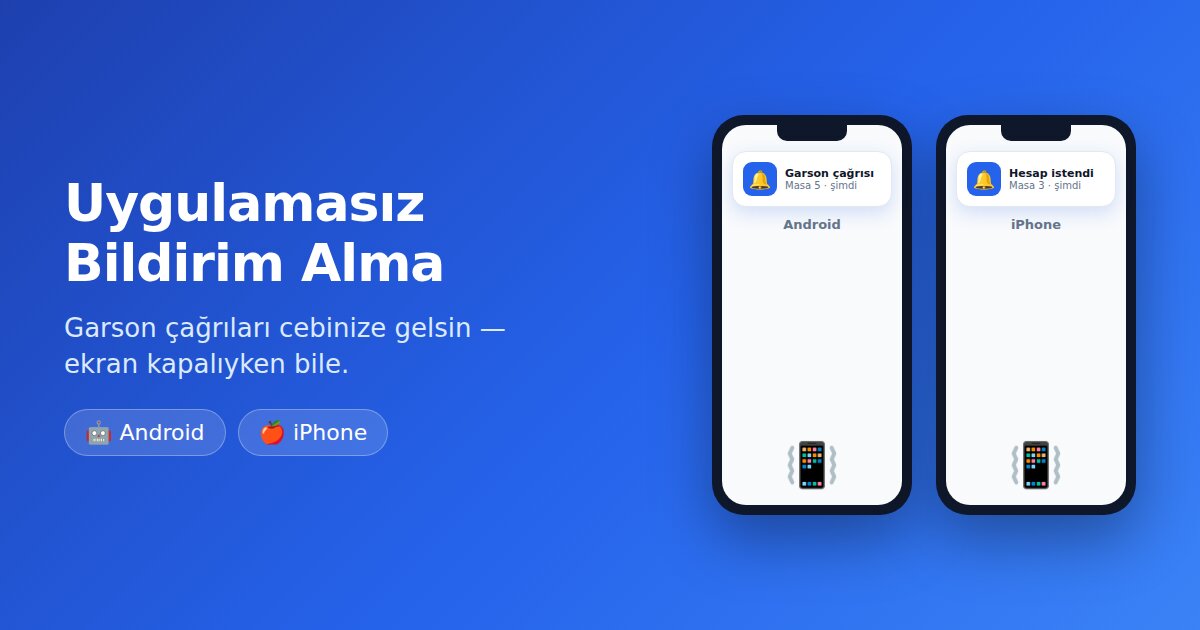
Müşteriniz masadaki QR menüden "Garson Çağır" dediğinde bunun anında cebinize düşmesini istersiniz — telefon cepte, ekran kapalıyken bile. QR Menu Link'te bunun için illa uygulama kurmanız gerekmez: yönetim paneli, telefonunuza sistem bildirimi gönderebilir. Bu yazıda Android ve iPhone için ayrı ayrı, adım adım nasıl etkinleştireceğinizi anlatıyoruz.
Not: En konforlu deneyim için QRMenuLink Personel uygulamamızı da kurabilirsiniz — Google Play'de ve App Store'da yayında; sesli uyarı, tek dokunuşla "İlgilenildi" ve menü yönetimi bir arada. Aşağıdaki yöntem ise hiçbir kurulum istemeyen web tabanlı alternatiftir.

Android'de bildirimleri açma (Chrome)
Android'de işlem iki dokunuştan ibaret:
- Telefonunuzun tarayıcısından (Chrome önerilir) qrmenulink.net/panel adresine girin ve hesabınızla oturum açın.
- Sol menüden Servis Çağrıları sayfasını açın. Üstte çıkan "Bildirimleri etkinleştir" kutusunda Etkinleştir'e dokunun.
- Chrome'un izin penceresinde İzin ver'i seçin. Bu kadar.
Artık tarayıcı kapalı, ekran kilitliyken bile çağrılar telefonunuza bildirim olarak düşer. İsterseniz paneli uygulama gibi de kullanabilirsiniz: Chrome menüsünden (⋮) "Ana ekrana ekle" deyin — ana ekranınıza mavi QR logolu bir simge gelir, tam ekran açılır.
iPhone ve iPad'de bildirimleri açma (Safari)
Apple, web bildirimlerine yalnızca ana ekrana eklenmiş web uygulamalarında izin verir (iOS 16.4 ve üzeri). Bu yüzden iPhone'da bir adım daha var — yine de bir dakikanızı almaz:
- Safari'de qrmenulink.net/panel adresine girin ve oturum açın.
- Alt çubuktaki Paylaş düğmesine (kare içinden yukarı ok) dokunun.
- Listeden "Ana Ekrana Ekle"'yi seçin ve Ekle'ye dokunun. Ana ekranınıza QRMenuLink simgesi gelir.
- Paneli artık Safari'den değil, ana ekrandaki bu simgeden açın.
- Servis Çağrıları sayfasındaki "Bildirimleri etkinleştir" kutusunda Etkinleştir'e dokunun ve iOS'un izin sorusuna İzin Ver deyin.
Hepsi bu. Çağrılar artık iPhone'unuza normal bir uygulama bildirimi gibi gelir: kilitli ekranda görünür, ses çalar, dokununca doğrudan çağrı listesi açılır.
Sık sorulanlar
Ekran kapalıyken gerçekten çalışıyor mu?
Evet. Bildirimler tarayıcı sekmesine değil, telefonun bildirim sistemine gider (Android'de Google, iPhone'da Apple altyapısı). Panel açık olmasa da, telefon cebinizde kilitliyken de bildirim alırsınız.
iPhone'da "Bildirimleri etkinleştir" kutusunu görmüyorum
Paneli Safari sekmesinden değil, ana ekrana eklediğiniz simgeden açtığınızdan emin olun. Apple bildirim iznini yalnızca bu şekilde açılan uygulamalara verir. iOS sürümünüzün 16.4 veya üzeri olması gerekir.
Bildirim gelmiyor, ne yapmalıyım?
- Telefonun Odaklanma / Rahatsız Etmeyin modunun kapalı olduğundan emin olun.
- Ayarlar → Bildirimler'den QRMenuLink'in bildirim izninin açık olduğunu kontrol edin.
- Panelde Ayarlar → Servis Çağrıları bölümünde anlık bildirim seçeneğinin açık olduğunu doğrulayın.
- iPhone'da ana ekrandaki simgeyi silip yeniden eklediyseniz bildirimleri de yeniden etkinleştirmeniz gerekir.
Birden fazla kişi bildirim alabilir mi?
Evet. Restoran hesabınıza bağlı her kullanıcı kendi telefonunda aynı adımları uygulayabilir; çağrılar herkese aynı anda gider, kim önce müsaitse ilgilenir.
Sonuç
Garson çağrısı bildirimleri için uygulama mağazasına girmek zorunda değilsiniz: Android'de iki dokunuş, iPhone'da "Ana Ekrana Ekle" + bir dokunuş. Telefon cebinizdeyken bile hiçbir çağrıyı kaçırmazsınız. Dileyenler QRMenuLink Personel uygulamasıyla (Google Play · App Store) sesli uyarı ve menü yönetimini de yanına ekleyebilir.